Toolmen 使用指南

連線至實驗室訓練容器

初次使用請從第 1 步開始,依序完成各步驟。

已完成設定?

  1. 1

    開通帳號

    請至生機系二館(鄭江樓南棟)lab203生機系二館(鄭江樓南棟)lab203 位於定位點所在的建築內。,由 admin 協助開通 Keycloak 帳號。

  2. 2

    連上 NetBird

    安裝 NetBird 並以 SSO 登入,即可連上實驗室內網。

    登入狀態每 24 小時過期
  3. 3

    建立訓練容器

    請至服務網站建立容器。

    重啟後 IP 與網域會變更
  4. 4

    使用容器

    請依需求選擇 Desktop、Jupyter 或 SSH。

資料請存放於 /home/nas

存放於家目錄與 /home/nas 以外的資料將會遺失。

使用容器

Desktop 或 Jupyter

適合透過瀏覽器操作。容器建立完成後,請至服務網站按容器卡片下方的 Jupyter 或 Desktop。

查看操作說明、開啟服務網站

將滑鼠移至卡片圖中的 Jupyter 或 Desktop,可查看優缺點;使用手機時請點按。
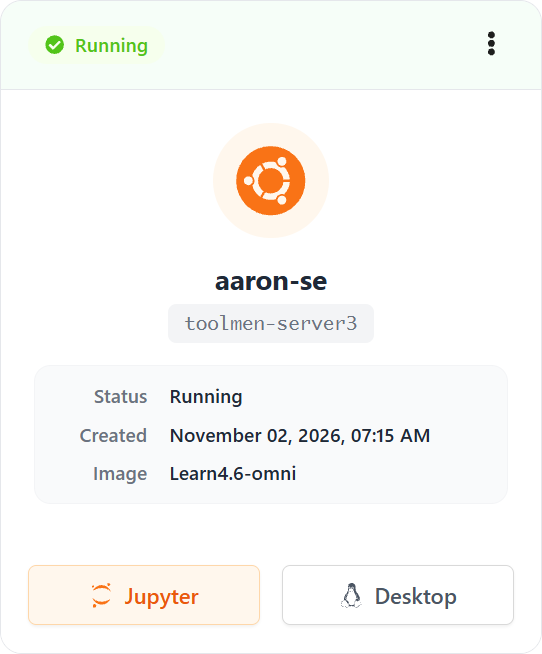
服務網站上的容器卡片:上方顯示 Running,下方有 Jupyter 和 Desktop 兩個按鈕

SSH

適合透過終端機操作,須先以 opkssh 產生金鑰。

優點
  • 可使用您習慣的 IDE。
缺點
  • SSH 連線中斷後,執行中的程序也會中斷。長時間訓練建議搭配 tmux 管理程序。
  1. 安裝 opkssh
  2. 設定 Keycloak
  3. 產生金鑰
  4. 查詢位址並連線
opkssh login toolmen
ssh <sso-id>@<peer-ip>
金鑰每 24 小時過期