建立訓練容器
訓練容器是您實際的工作環境。容器建立後,會自動成為 NetBird peer。
開始之前
- 請先連上 NetBird,否則無法開啟服務網站。
建立容器
-
登入服務網站
請開啟服務網站,並以 SSO 登入。
-
建立訓練容器
請在服務網站上建立訓練容器。
-
確認容器正在執行
容器執行中時,卡片下方會出現 Jupyter 與 Desktop 按鈕。將滑鼠移至圖中的按鈕,可查看兩者的優缺點;使用手機時請點按。
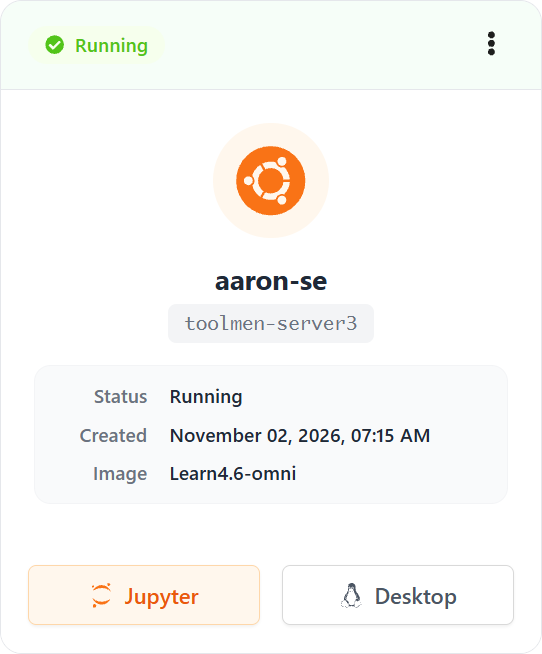
Jupyter
- 優點
- 可使用 ipynb 等筆記本格式。
- 可開啟 terminal 送出指令。
- 關閉視窗後,程式仍會在容器中背景執行。
- 缺點
- 筆記本不會主動釋放記憶體,使用完畢後請自行關閉程序(kernel)。若持續占用,admin 會刪除該程序。
Desktop
- 優點
- 提供虛擬桌面,適合執行需要 GUI 的程式或進行網頁開發。
- 可開啟 terminal 送出指令。
- 關閉視窗後,程式仍會在容器中背景執行。
- 缺點
- 僅提供英文輸入法。
資料存放
資料請存放於
/home/nas存放於家目錄與 /home/nas 以外的資料將會遺失。
重啟或刪除容器
容器卡片右上角的選單提供 Restart 與 Delete。將滑鼠移至圖中的選項,可查看注意事項;使用手機時請點按。
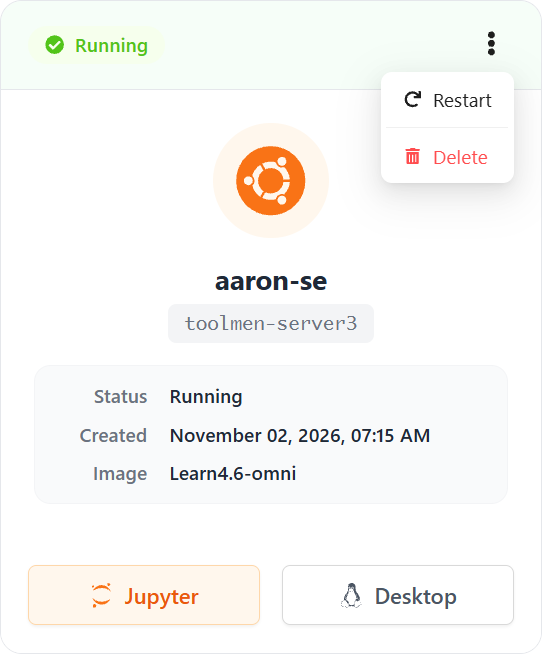
Restart
容器的 IP 會重新分配。若您使用 SSH,請記得修改連線的 IP,詳情請參閱下方「容器重啟後」。
Delete
注意!僅有家目錄與 /home/nas 中的資料會保留。
容器重啟後
容器重啟後 IP 與網域會變更
若您使用 SSH,請依下列步驟重新連線。
- 請重新查詢容器的 peer IP 與 NetBird 網域。NetBird 會暫時同時列出舊的與新的 peer,請使用名稱與先前不同的新 peer。
- 若您已設定 SSH config,請更新
HostName。 - 請重新連線。連線至新位址時,SSH 會再次詢問是否信任該主機,請輸入
yes。
實際操作請參閱 SSH 頁的示範影片。